Руководство пользователя
Ввод рисунка новой перфокарты:
Чтобы набить свой узор, войдём в раздел "Новая перфокарта". Здесь мы видим строку из 12 или 24 ячеек, в зависимости от раппорта будущего узора. Это один ряд перфокарты. Чтобы добавить необходимое количество рядов, нажмите несколько раз на кнопку "+". Сам рисунок перфокарты формируется "кликанием" мышкой в нужных ячейках.
Обратите внимание на заполнение обязательных полей - Тип и Категорию рисунка.

После того как перфокарта полностью набита, или просто хочется оценить красоту работы, нажимаем кнопку "Проверить и сохранить".
В открывшемся окне видим схему рисунка. Красными линиями ограничен основной рисунок перфокарты (узор на светлом фоне). Область на сером фоне по краям основного рисунка даёт представление о переходах основного рисунка между раппортами (по бокам) и при зацикливании перфокарты (сверху и снизу).
Проверяем рисунок на наличие ошибок. Для исправления ошибок уходим по кнопке "Продолжить редактирование". Если ошибок нет, жмём "Сохранить рисунок".
При желании вы можете указать дополнительную категорию, подходящую вашему узору.

Поздравляю! Вы только что создали и сохранили новую перфокарту. После сохранения автоматически откроется страница узора. Теперь все посетители сайта могут использовать её в своих работах, а её уменьшенное изображение появится в "Галерее перфокарт".
Операции с перфокартами:
Главная страница сайта включает меню навигации и строку поиска перфокарты по номеру (если вы его, конечно, знаете). По "Умолчанию" открывается страница со всеми перфокартами в категории "Жаккард" с рапортом 24 петли.

Для загрузки изображения перфокарты кликаем мышкой на её изображение в "Галерее перфокарт". Так должна выглядеть готовая перфокарта, после того как отверстия будут пробиты.
Расчёт нумерации рядов по умолчанию выполнен для вязальной машины "Silver Reed". Чтобы его изменить, достаточно выбрать в верхней части экрана в выпадающем меню нужную вам модель.
Ниже меню навигации расположен блок управления рисунком перфокарты. В нижней части экрана расположен блок, через который вы можете поделиться ссылкой на сайт со своими друзьями или отблагодарить автора, стимулируя его развивать проект.

По умолчанию у всех отверстий перфокарты обозначены только центры. Это не так наглядно, но, на мой взгляд, более удобно в работе. Для большей наглядности рисунка существует возможность прорисовать отверстия. Для этого нажмите "Прорисовать окружности отверстий".

Иногда хочется уменьшить объём работ по созданию перфокарты и пробить меньше отверстий без ущерба для конечного результата. Инвертируйте узор, и, возможно, ваше желание исполнится.

Для вязания двухфонтурного жаккарда предусмотрен соответствующий расчёт и прорисовка перфокарты - кнопка "Пересчитать для 2-х фонтур". При этом основной рисунок обозначен чёрным цветом, обратный - красным.

Для больших узоров (общее количество строк перфокарты превышает 56) предусмотрена постраничная разбивка. Для двух фонтур количество строк должно быть чётным, для одной - произвольным.
Печатать бланки перфокарт можно так, как удобнее. Я сам сохраняю полученные постраничные изображения и печатаю их из графического редактора. Этот способ не очень удобен, но позволяет более рационально использовать место на листах бумаги. Кроме того, есть возможность сгенерировать PDF-документ, с просмотром и распечаткой которого никаких проблем возникнуть не должно.
Для корректного считывания перфокарты машиной ширина напечатанного образца должна быть равна 142 мм.

Поиск узора перфокарты:
Если поиск по номеру перфокарты был с самого начала, то возможность поиска узора по схеме появилась недавно.

Переходим на страницу поиска и вводим схему, которую надо найти. Минимальный размер фрагмента - 3 строки. Пустые строки в расчет не принимаются.
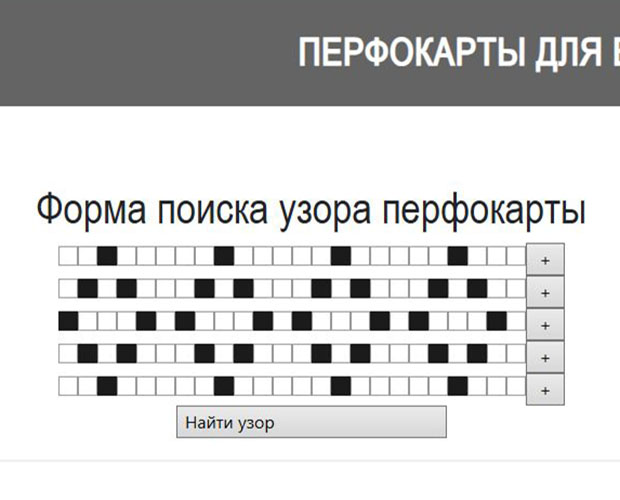
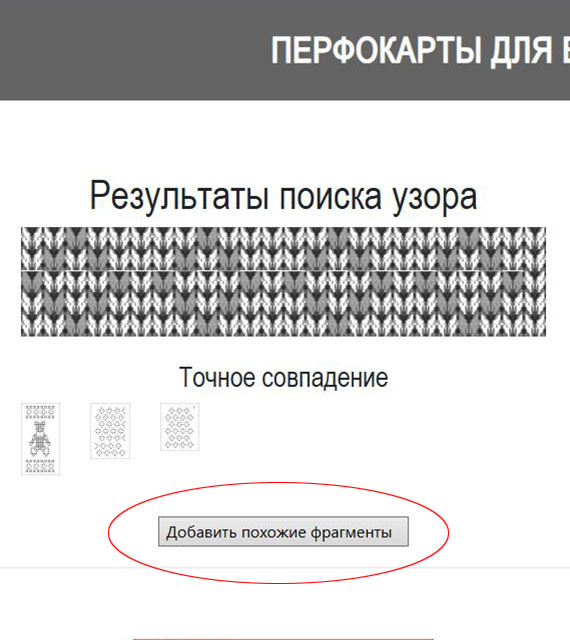
Важно максимально точно воспроизвести искомый узор. От этого зависит результат поиска. Но если вы где-то нечаянно ошибётесь - не беда! Программа попытается подобрать что-то похожее. Для этого надо выбрать "Добавить похожие фрагменты".
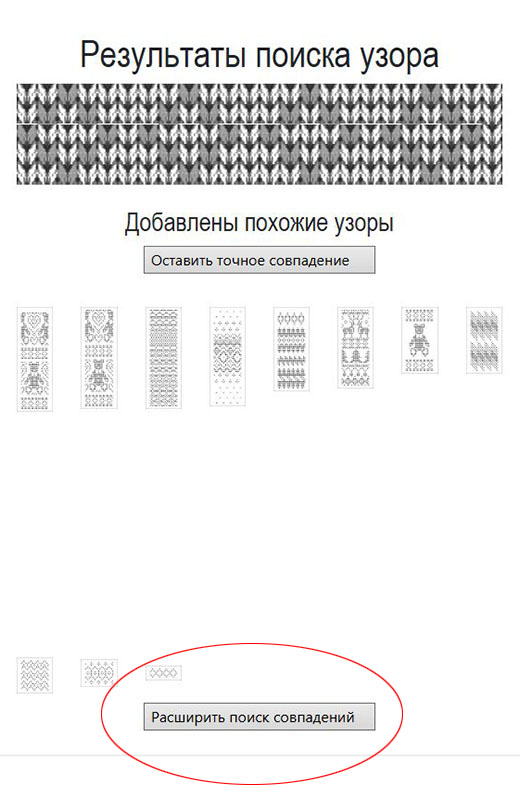
Бывает, что и тогда в найденных образцах нет того, что искали. "Расширьте поиск совпадений".
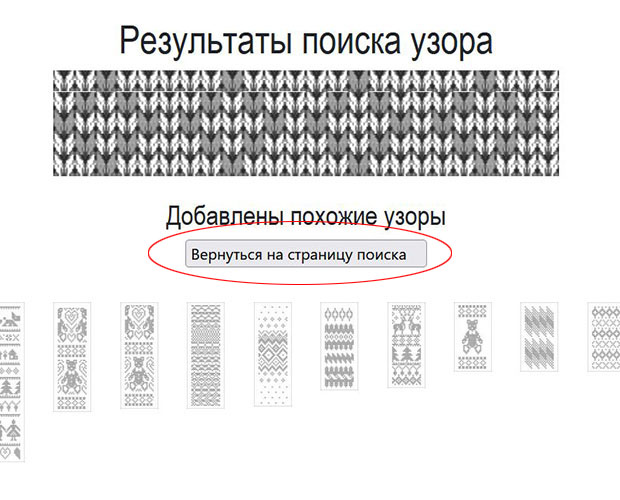
При этом всегда можно вернуться в начало, чтобы подкорректировать искомый узор.
Подбор цветовой схемы рисунка:
Иногда необходимо иметь представление о том, как будет выглядеть узор в той или иной цветовой гамме. Можно связать на машине образец. А можно воспользоваться функцией "Подбор цветовой схемы", находящейся в меню просмотра перфокарты.
В открывшемся окне мы видим схему рисунка перфокарты с построчной разбивкой цветов фона и узора, а также цветовую палитру.
Чтобы изменить цвет фона или узора, помещаем курсор в соответствующую ячейку выбранной строки и выбираем нужный цвет. Выбранные элементы закрашиваются, а в ячейке, где был курсор, появляется индекс цвета.

Когда весь узор раскрашен - сохраняем цветовую схему. При этом в файле сохраняется 1,5 раппорта в ширину и небольшой переход на второй круг перфокарты снизу.
Впоследствии цветовую схему можно распечатать или сохранить у себя как графический (JPG) или PDF-файл.
Все цветовые схемы сохраняются в базе. Поэтому со временем некоторые перфокарты будут иметь несколько цветовых решений, которые также можно будет просмотреть или распечатать.
Избранное и работа с Конструктором узоров:
С одной стороны, иметь быстрый доступ к понравившимся перфокартам незачем. Нашёл что нужно, распечатал, пробил узор - пользуйся. А с другой - бывают сомнения: тот ли это узор, который хочется. Нужно время, чтобы всё проверить, взвесить. Здесь как раз очень удобно использовать раздел "Избранное".
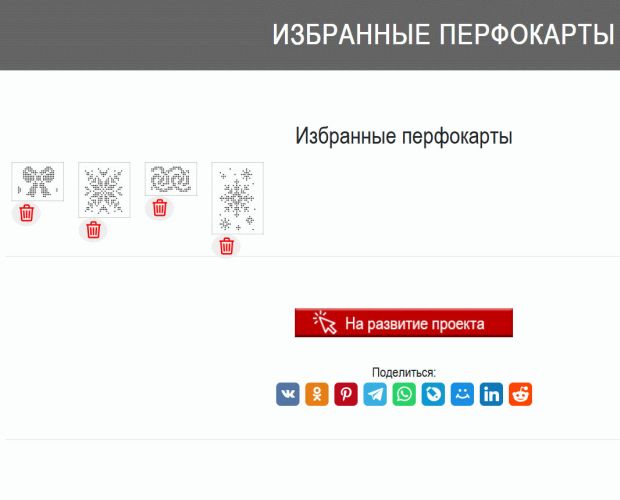
То, что не подошло, со временем можно удалить из списка. Нашёл что-то более интересное - добавил. Есть только один недостаток. Если у вас несколько устройств для доступа в сеть, то, выбрав перфокарты на одном, например в телефоне, вы не увидите их на домашнем компьютере. И наоборот. Выбор привязывается к браузеру, через который вы посещаете сайт.

Наиболее наблюдательные из вас заметили, что как только вы поместили в "Избранное" хотя бы одну перфокарту, в списке меню появляется раздел "Конструктор узоров". С его помощью можно создавать различные комбинации узоров перфокарт, добавляя уже имеющиеся на сайте и дорисовывая то, чего ещё нет.
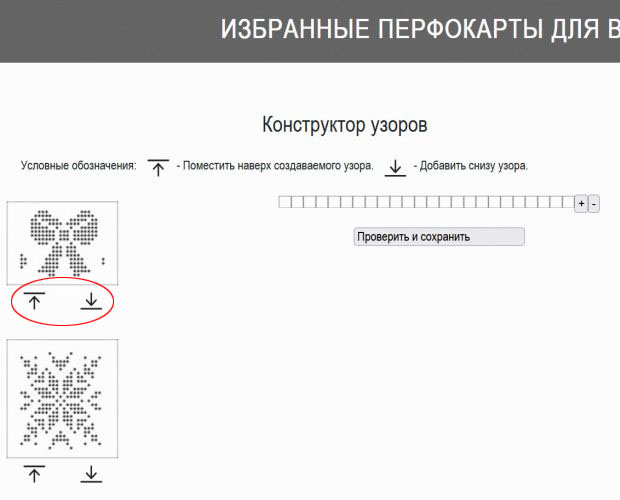
Добавлять узоры можно как в начало перфокарты, так и в конец. Дальше действуйте так же, как при набивке новой перфокарты. Единственное отличие - не надо выбирать тип и категорию рисунка. Все перфокарты, созданные с помощью "Конструктора узоров" сохраняются в раздел "Составные перфокарты".
Созданные таким способом перфокарты, так же как и другие, доступны всем посетителям сайта и участвуют в поиске. Для них можно создавать цветовые решения и использовать их в "Конструкторе узоров".
Всем удачи!

Поделиться: